

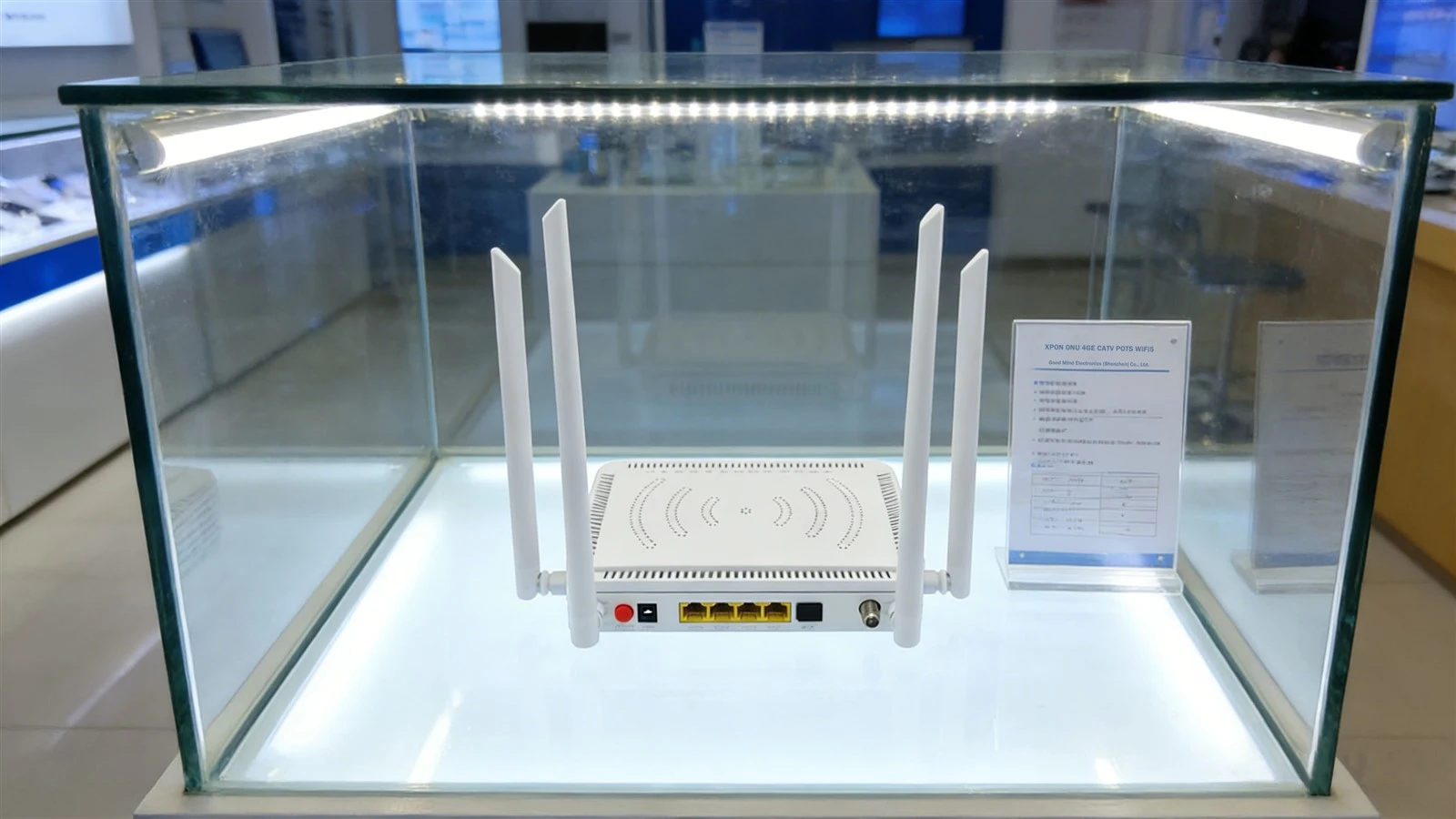
বাড়িতে একটি ONU (অপটিক্যাল নেটওয়ার্ক ইউনিট) প্রতিস্থাপনের জন্য প্রাথমিকভাবে সঠিক ফাইবার সংযোগ এবং সফল ডিভাইস নিবন্ধন/প্রমাণিকরণ নিশ্চিত করা জড়িত। প্রক্রিয়াটি খুব কঠিন নয় এবং নীচের পদক্ষেপগুলি অনুসরণ করে সম্পন্ন করা যেতে পারে। অনুগ্রহ করে সমস্ত ফাইবার উপাদানগুলিকে ধীরে ধীরে পরিচালনা করুন:
1. আপনার ISP এর সাথে নতুন ONU সামঞ্জস্য নিশ্চিত করুন
ONUগুলি অপারেটরদের দ্বারা কাস্টমাইজ করা হয়, তাই নিশ্চিত করুন যে নতুন ONU আপনার ব্রডব্যান্ডের PON প্রকারকে সমর্থন করে (সাধারণ প্রকারের মধ্যে EPON এবং GPON অন্তর্ভুক্ত)৷ আপনি পুরানো ONU এর নীচে লেবেলটি পরীক্ষা করতে পারেন বা আপনার ISP গ্রাহক পরিষেবার সাথে পরামর্শ করতে পারেন৷
2. কী তথ্য রেকর্ড করুন
রেফারেন্সের জন্য পুরানো ONU-এর নীচে থেকে LOID কোড (ONU রেজিস্ট্রেশন/প্রমাণিকরণের মূল কোড, কখনও কখনও SN প্রমাণীকরণ কোড বলা হয়) নোট করুন৷
এছাড়াও, আপনার ব্রডব্যান্ড রেকর্ড করুনইন্টারনেট অ্যাকাউন্ট এবং পাসওয়ার্ড(PPPoE ডায়াল-আপের জন্য ব্যবহৃত)। ভুলে গেলে, সেগুলি পুনরায় সেট করতে আপনার ISP-এর সাথে যোগাযোগ করুন৷
3. পাওয়ার বন্ধ করুন এবং পুরানো ONU আলাদা করুন৷
পুরানো ONU এর পাওয়ার সুইচটি বন্ধ করুন, তারপর পাওয়ার কেবল, ইথারনেট কেবল (আপনার রাউটার বা কম্পিউটারের সাথে সংযোগকারী), এবং ফাইবার অপটিক কেবল (একটি নীল/সবুজ সংযোগকারীর সাথে পাতলা তার) আনপ্লাগ করুন।
প্রযোজ্য হলে, পুরানো ONU এর মাউন্টিং বন্ধনীটি সরাতে একটি স্ক্রু ড্রাইভার ব্যবহার করুন এবং পুরানো ডিভাইসটিকে একপাশে সরিয়ে দিন।
4. নতুন ONU ইনস্টল করুন এবং হার্ডওয়্যার সংযোগ করুন৷
সরাসরি সূর্যালোক এবং স্যাঁতসেঁতে পরিবেশ এড়িয়ে নতুন ONU কে আসল অবস্থানে (বা একটি সুবিধাজনক স্থানে) সুরক্ষিত করুন।
ফাইবার অপটিক তারের সাথে সংযোগ করুন: ওয়াল ফাইবার আউটলেট থেকে সংযোগকারীটিকে নতুন ONU এর PON পোর্টে ঢোকান (সাধারণত "PON" লেবেলযুক্ত এবং এটি একটি স্বতন্ত্র পোর্ট)। সারিবদ্ধ করুন এবং আলতো করে সন্নিবেশ করুন যতক্ষণ না আপনি একটি "ক্লিক" শুনতে পাচ্ছেন যা এটি সুরক্ষিত।ফাইবার কেবল বাঁকবেন না(বাঁকানো ব্যাসার্ধটি 3 সেন্টিমিটারের কম হওয়া উচিত নয়, বা এটি ভেঙে যেতে পারে এবং সংযোগ নষ্ট করতে পারে)।
ইথারনেট তারের সাথে সংযোগ করুন: নতুন ONU তে একটি LAN পোর্টের একটি প্রান্ত প্লাগ করুন ("LAN1/LAN2" লেবেলযুক্ত; উপলব্ধ থাকলে LAN1 পছন্দ করুন) এবং অন্য প্রান্তটি আপনার কম্পিউটার বা রাউটারের WAN পোর্টে।
পাওয়ার তার সংযুক্ত করুন: নতুন ONU এর পাওয়ার অ্যাডাপ্টার প্লাগ ইন করুন এবং পাওয়ার সুইচটি চালু করুন৷
5. নতুন ONU নিবন্ধন করুন এবং প্রমাণীকরণ করুন৷
আপনার কম্পিউটারে একটি ব্রাউজার খুলুন, নতুন ONU এর নীচের লেবেলে প্রিন্ট করা ব্যবস্থাপনা ঠিকানা লিখুন (সাধারণত 192.168.1.1), এবং ডিফল্ট ব্যবহারকারীর নাম এবং পাসওয়ার্ড দিয়ে লগ ইন করুন (এছাড়াও লেবেলে পাওয়া যায় বা প্রস্তুতকারকের দ্বারা সরবরাহ করা হয়)৷
একবার লগ ইন, সনাক্ত করুন"ডিভাইস নিবন্ধন"বা"LOID প্রমাণীকরণ"বিকল্প পূর্বে রেকর্ড করা LOID কোড লিখুন এবং ক্লিক করুন"নিবন্ধন করুন।"
পাওয়ার সংযোগ বিচ্ছিন্ন না করে 5-10 মিনিট অপেক্ষা করুন। নতুন ONU-তে PON আলো পর্যবেক্ষণ করুন: যদি এটি জ্বলজ্বলে থেকে কঠিন সবুজে পরিবর্তিত হয়, নিবন্ধন সফল হয়। যদি এটি জ্বলতে থাকে তবে LOID কোডটি ভুল হতে পারে বা ডিভাইসটি বেমানান হতে পারে৷ দুইবার-তথ্য চেক করুন অথবা আপনার ISP-এর সাথে যোগাযোগ করুন।
6. ইন্টারনেট প্যারামিটার কনফিগার করুন
সফল নিবন্ধন পরে, খুঁজুন"ইন্টারনেট সেটিংস"ব্যবস্থাপনা ইন্টারফেসে, নির্বাচন করুন"PPPoE ডায়াল-আপ,"আপনার ব্রডব্যান্ড অ্যাকাউন্ট এবং পাসওয়ার্ড লিখুন এবং সেটিংস সংরক্ষণ করুন।
আপনি যদি Wi-ফাই ব্যবহার করতে চান, তাহলে যান"ওয়াই-ফাই সেটিংস,"আপনার Wi-নাম এবং পাসওয়ার্ড সেট করুন, সংরক্ষণ করুন এবং ONU পুনরায় চালু করুন।
7. পরীক্ষা এবং চূড়ান্ত করা
- পুনঃসূচনা করার পরে, ONU-এ LAN এবং ইন্টারনেট লাইটগুলি পর্যবেক্ষণ করুন-একটি কঠিন সবুজ আলো নেটওয়ার্ক সংযোগ নির্দেশ করে৷
- পরীক্ষা করুন যে PON আলো শক্ত সবুজ এবং LOS আলো সাধারণত বন্ধ থাকে। এই মুহুর্তে, আপনি ভিডিও দেখতে, গেম খেলতে এবং আপনার ইন্টারনেট অভিজ্ঞতা উপভোগ করতে আপনার পছন্দের অ্যাপ খুলতে পারেন।
8. সতর্কতা
- ফাইবার অপটিক সংযোগকারী খুবই ভঙ্গুর। প্লাগিং বা আনপ্লাগ করার সময় সর্বদা সংযোগকারী হাউজিং ধরে রাখুন-ফাইবার কেবল টানবেন না.
- যদি নতুন ONU নিবন্ধন করতে ব্যর্থ হয়, তাহলে এর কারণ হতে পারে ISP পুরানো ডিভাইসের SN কোডকে আবদ্ধ করেছে৷ পুরানো ডিভাইসটি আনবাইন্ড করতে এবং নতুনটিকে সক্রিয় করতে গ্রাহক পরিষেবার সাথে যোগাযোগ করুন৷


